

МИНИСТЕРСТВО ПРИРОДНЫХ РЕСУРСОВ И ЛЕСНОГО КОМПЛЕКСА КРАСНОЯРСКОГО КРАЯ
КРАЕВОЕ ГОСУДАРСТВЕННОЕ БЮДЖЕТНОЕ ПРОФЕССИОНАЛЬНОЕ ОБРАЗОВАТЕЛЬНОЕ УЧРЕЖДЕНИЕ
"ДИВНОГОРСКИЙ ТЕХНИКУМ ЛЕСНЫХ ТЕХНОЛОГИЙ"



Инструменты доступности
МИНИСТЕРСТВО ПРИРОДНЫХ РЕСУРСОВ И ЛЕСНОГО КОМПЛЕКСА КРАСНОЯРСКОГО КРАЯ
КРАЕВОЕ ГОСУДАРСТВЕННОЕ БЮДЖЕТНОЕ ПРОФЕССИОНАЛЬНОЕ ОБРАЗОВАТЕЛЬНОЕ УЧРЕЖДЕНИЕ
"ДИВНОГОРСКИЙ ТЕХНИКУМ ЛЕСНЫХ ТЕХНОЛОГИЙ"
1. Переходим по ссылке https://moodle.divlt.ru, или набираем указанный адрес вручную, после этого попадаем на страницу входа указанную на рисунке, жмём на ссылку «Вход» обозначенную красной стрелкой.
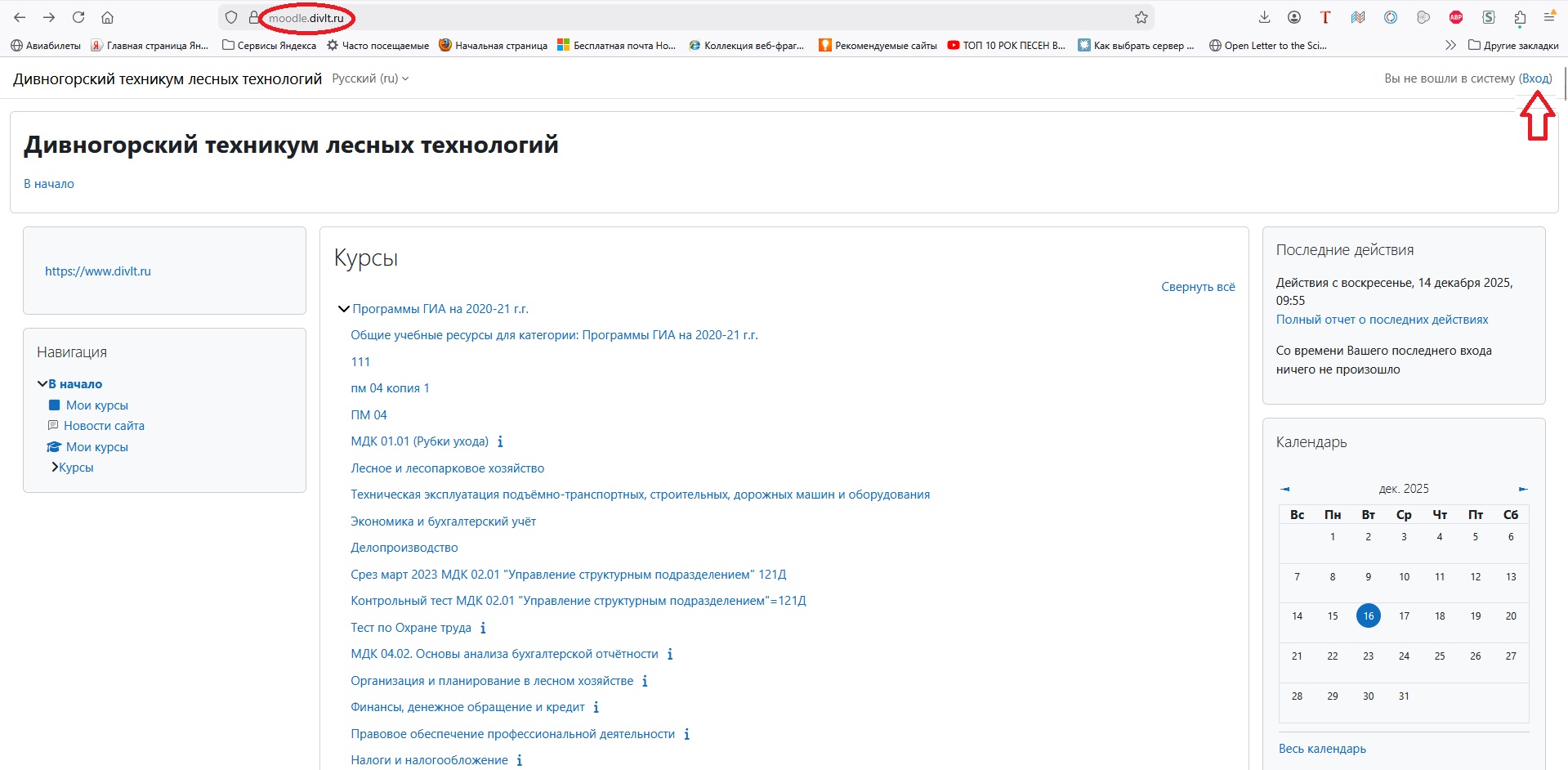
2. Перешли на следующую страницу.
Если раньше вы уже регистрировались на сайте, заполняете поля логин и пароль.
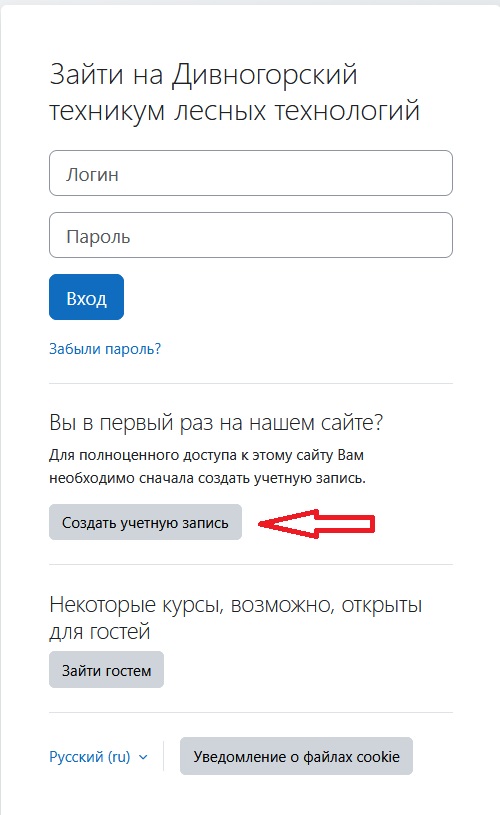
Если вы на сайте впервые, нажимаете на отмеченную стрелкой кнопку «Создать учётную запись» и переходите на страницу регистрации.
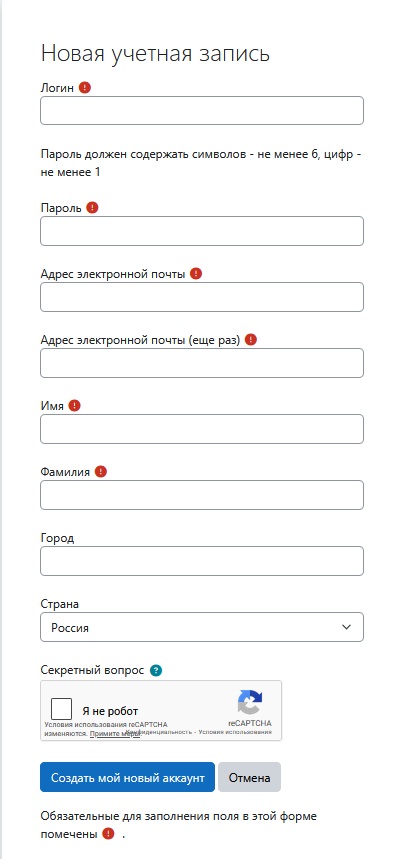
Заполняете поля вашей информацией (поля отмеченные восклицательным знаком обязательны к заполнению). Логин должен быть на латинице, он может содержать буквы, цифры, символы, на ваше усмотрение. Придумываете пароль, он не должен быть простым и может как и логин содержать буквы, цифры и символы. Далее указываете адрес своей эл. почты.
Важно!!! Адрес электронной почты должен быть в Российском сегменте сети Интернет, например yandex.ru, mail.ru. Если вы укажете адрес в иностранном сегменте, к примеру gmail.com, вам не придёт ссылка подтверждающая вашу регистрацию на сайте и впоследствии вы не сможете на него зайти.
В поле «Имя» пишем имя и отчество, в поле «Фамилия» соответственно указываем фамилию, эти поля заполняются на русском языке. Заполняем остальные поля, указываем что вы не робот и нажимаем кнопку «Создать мой новый аккаунт».
3. После этого на ваш адрес электронной почты придёт ссылка для подтверждения регистрации. Если ссылка не приходит, значит вы неправильно указали адрес эл. почты, или адрес как я уже указывал выше, находится в иностранном сегменте. Проверяйте внимательно правильность написания адреса.
После перехода по ссылке, вы попадаете на главную страницу сайта.
4. Нажимаете на ссылку отмеченную стрелкой, попадаете на следующую страницу.
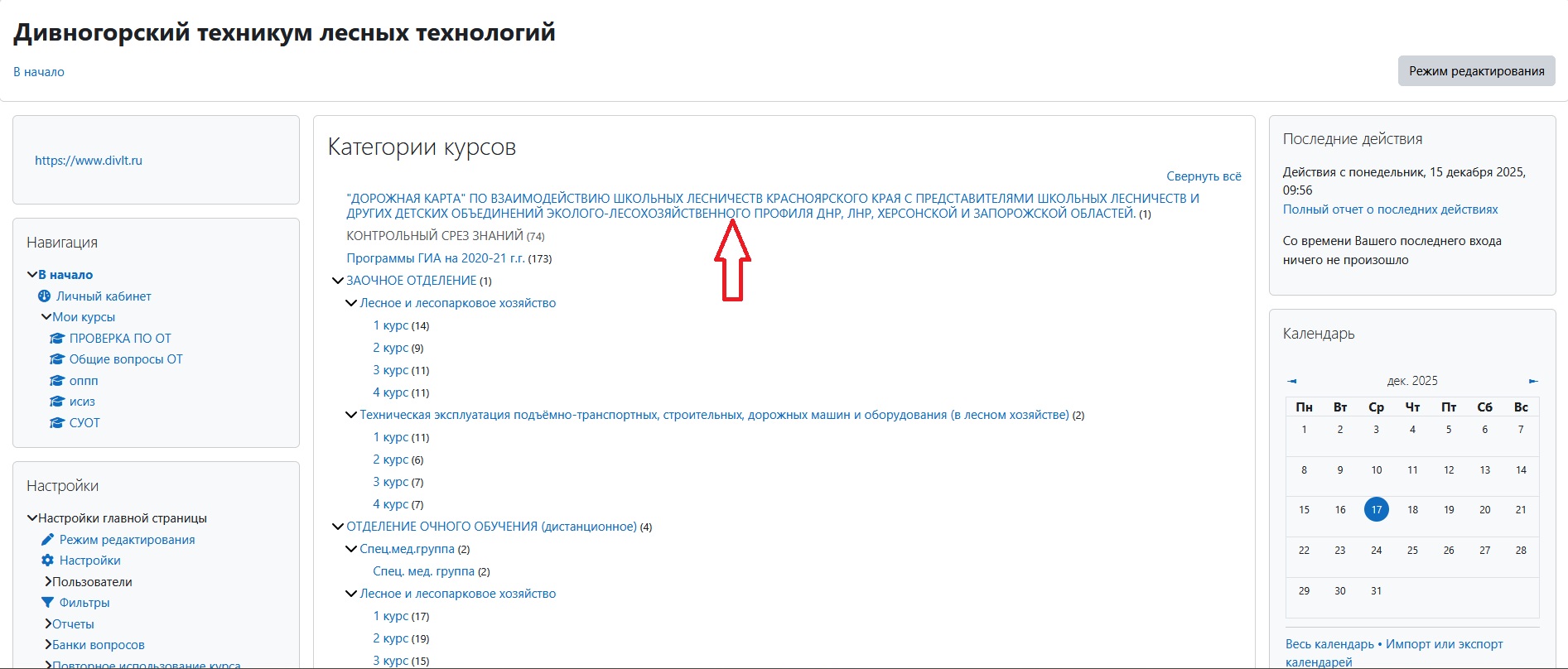
5. Нажимаете на ссылки отмеченные стрелками, сначала на 1, для прохождения курса лекций, после прочтения материала на стрелку №2, для прохождения тестирования.
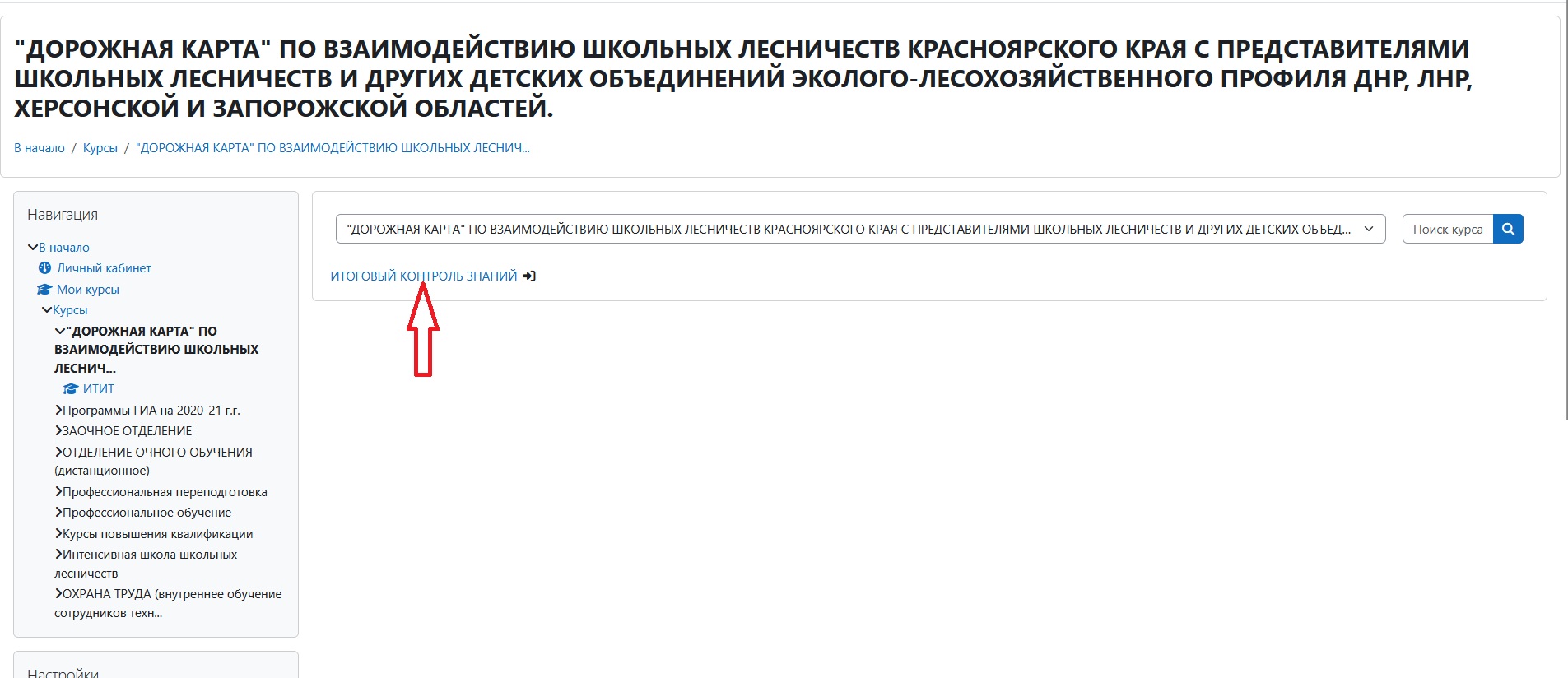
6. Жмёте кнопку «Записаться на курс».
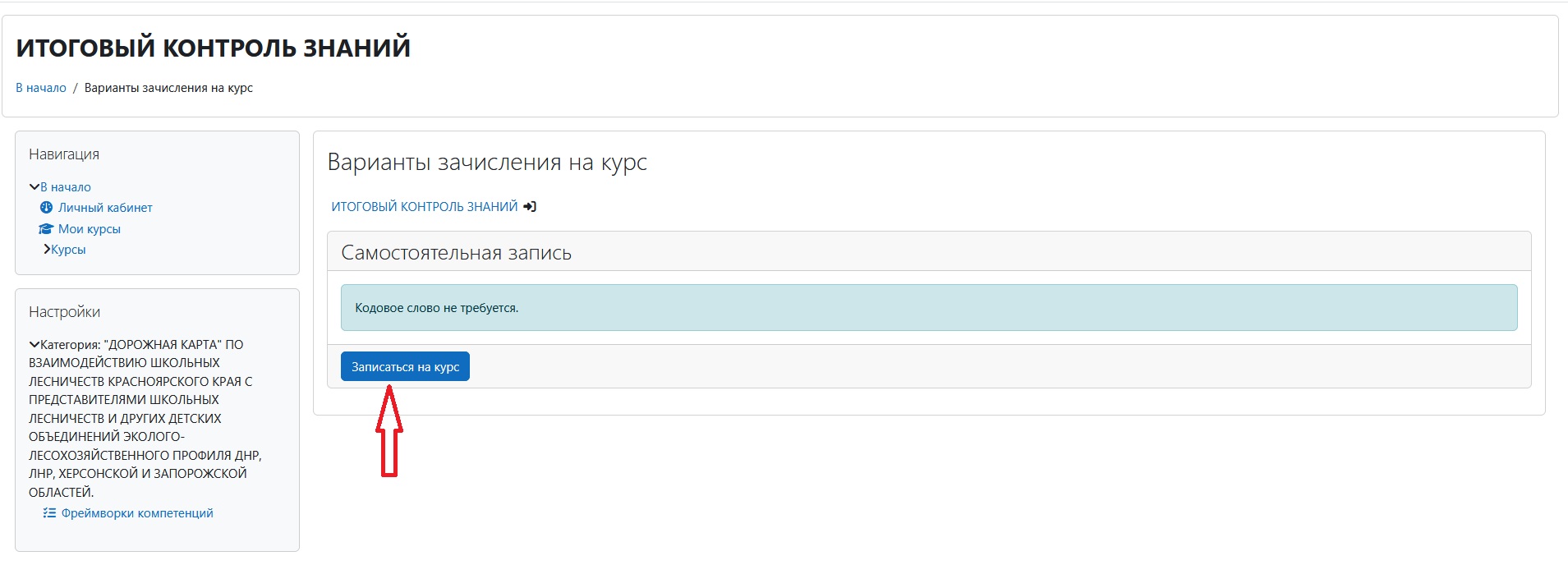
7. Открываете ссылку «Итоговый тест»
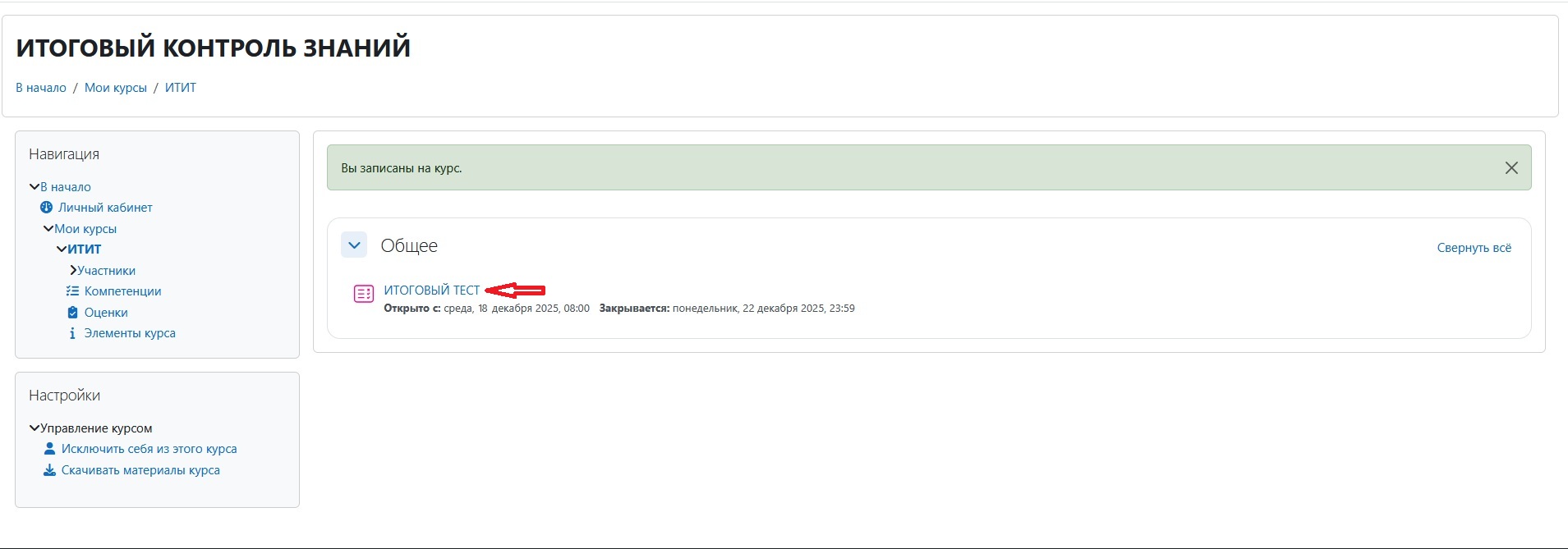
8. Проходите тест, отмечая правильные на ваш взгляд ответы, ответ на вопрос отмечаемый точкой, может быть только один. Если ответ отмечается галочкой, то на такой вопрос можно дать сразу несколько ответов. По окончании теста в правом нижнем углу вы увидите кнопку «Закончить попытку» (отмечена стрелкой), нажимаете на неё.
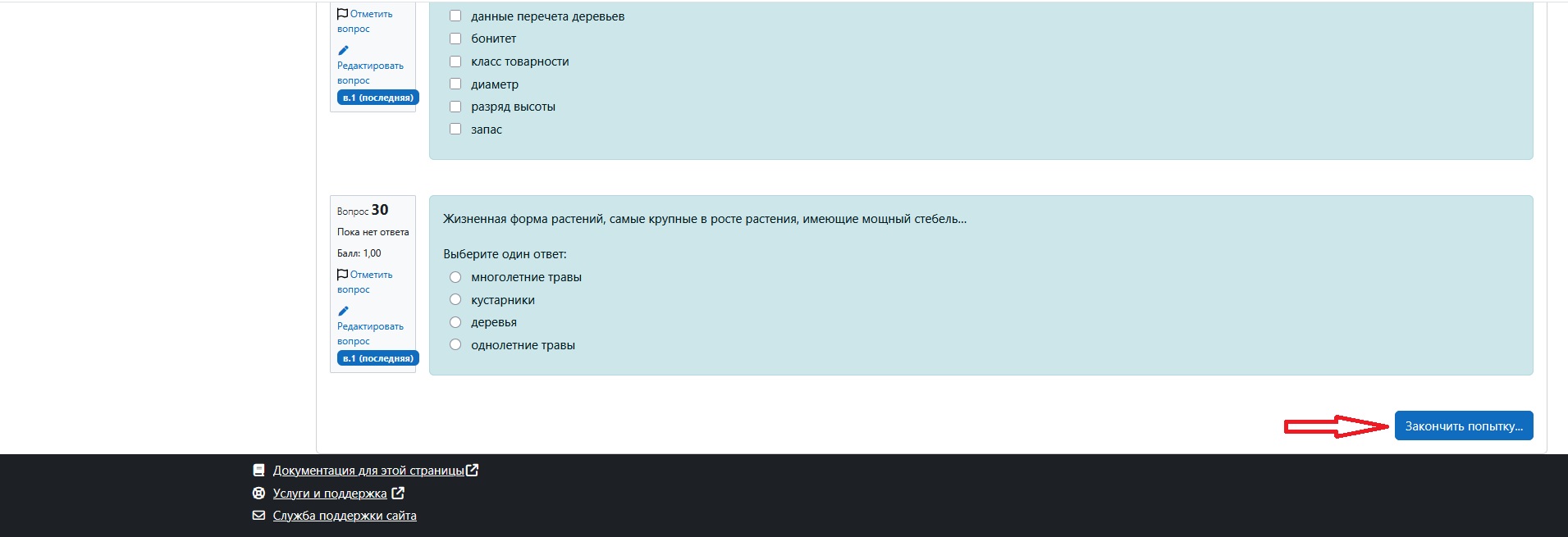
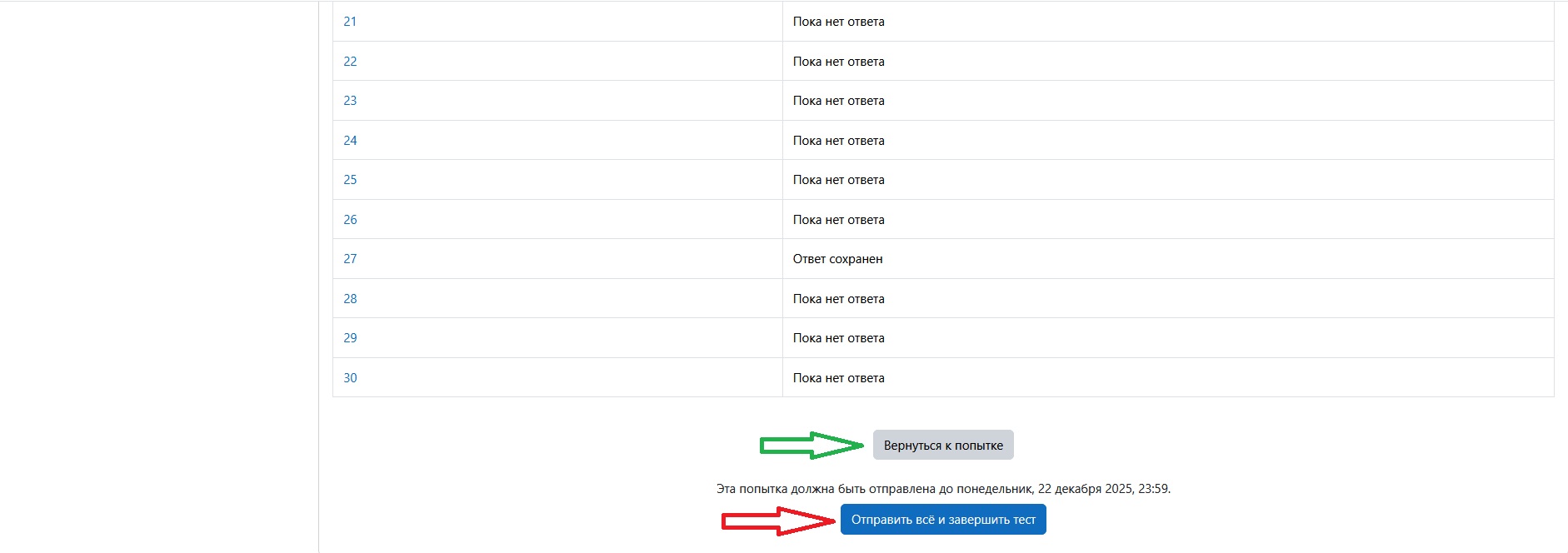
9. Перед вами страница окончания теста, если вы захотите что-то изменить в нём, жмёте кнопку «Вернуться к попытке» (отмечена зелёной стрелкой). Если хотите завершить тестирование, нажимаете на кнопку «Отправить всё и завершить тест» (отмечена красной стрелкой).
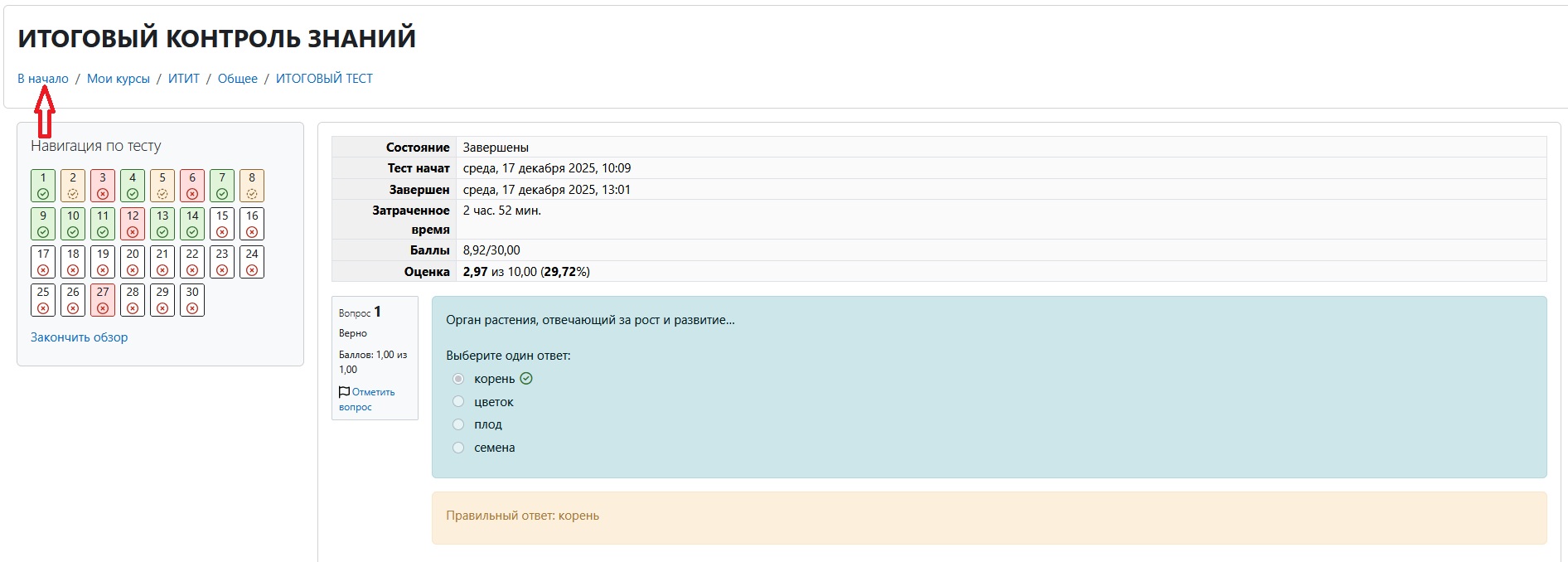
10. Если вы завершаете тест, он отправляется на проверку и перед вами открывается страница с результатами (в левом верхнем углу). Зелёным отмечены правильные ответы, светло-коричневым – не все правильные ответы из предложенных вами отмечены, красным – ответ неправильный.
При желании вы можете пройти тест заново. Для этого вам нужно перейти по ссылке отмеченной красной стрелкой и опять выбрать тест, который вы уже выбирали ранее. Количество попыток неограниченно.
СЕРВИСЫ
БЛАНКИ ДОГОВОРОВ